

最近收到很多讀者私訊詢問同一個問題:「身在香港,究竟要如何使用 Google 最新的 AI 模型 Gemini?不想每次都開 VPN,有沒有更簡單、穩定的方法?」
大家痛點貓奴夫婦都懂。雖然 Google 的 AI 技術突飛猛進,但礙於地區限制,香港的個人 Google 帳戶目前仍無法直接使用 Gemini。
市面上的教學大多建議使用 VPN「翻牆」,但這不僅操作麻煩、連線不穩定,更有可能面臨帳號被封鎖的風險。
今天這篇文章,就要來詳細分享一個完全無需 VPN、全程香港 IP 直連、且是 Google 官方認可的解決方案。
這個方法的核心就是:捨棄個人版 Google 帳戶,改用 Google Workspace 企業版帳戶。
這是我目前認為在香港使用 Gemini 最安全、最簡單,也最一勞永逸的做法。接下來,我會一步步教你如何操作。
為什麼選擇 Google Workspace 方案?
在進入教學前,先說明為什麼推薦這個方法。
許多人不知道,雖然 Google 個人版帳戶在香港限制了 Gemini 的訪問,但 Google 的企業版服務——Google Workspace,在香港是完全受支持的。
只要你擁有一個 Google Workspace 帳戶,Google 就會視你為合規的商業用戶,從而為你敞開 Gemini 的大門。
這個方案的優勢在於:
- 完全免 VPN: 從申請帳戶的第一步,到日後每一次使用 Gemini,全程都不需要開啟 VPN。你可以使用香港本地網絡,光明正大地使用。
- 官方渠道,安全穩定: 這是 Google 官方提供的商業服務,不是什麼破解或漏洞。你不必擔心因為 IP 異常而被封號。
- 享有企業級服務: 除了能用 AI,你還同時擁有了更大容量的 Google Drive、自定義域名的專業 Gmail 等企業功能。
申請前的唯一門檻:你需要一個「域名」(Domain)
天下沒有白吃的午餐,這個方案唯一的「麻煩」之處,就是 Google Workspace 要求用戶必須擁有一個「自定義域名」(Your Own Domain)。
什麼是域名? 簡單來說,就是一個網址,例如 yourname.com 或 mycompany.hk。Google 需要你證明你擁有一個網站地址,才能讓你開設企業帳戶。
- 如果你已經有域名: 恭喜你,你可以直接使用現有的域名,省下一筆費用。
- 如果你沒有域名: 也不用擔心。在申請 Google Workspace 的過程中,Google 會引導你直接購買一個。通常一個
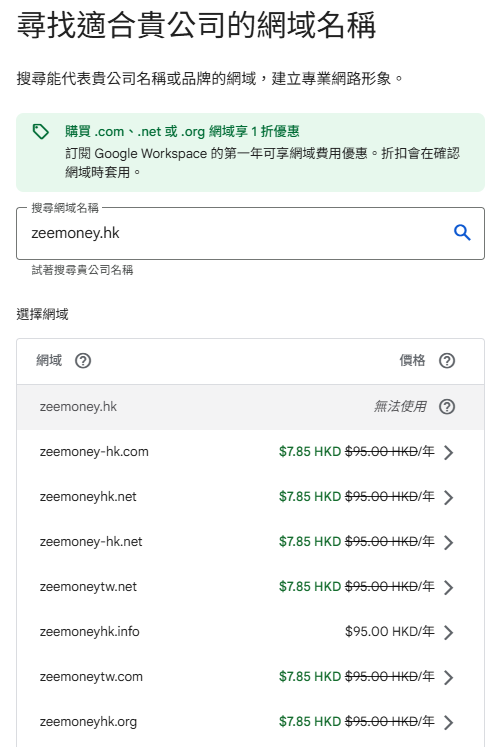
.com的域名,費用大約是每年 HK$95 左右。這是一年一次的固定成本。
搞定了域名這個前提,接下來的步驟就非常簡單了。
詳細教學:訂閱 Google Workspace Business Standard 解鎖 Gemini
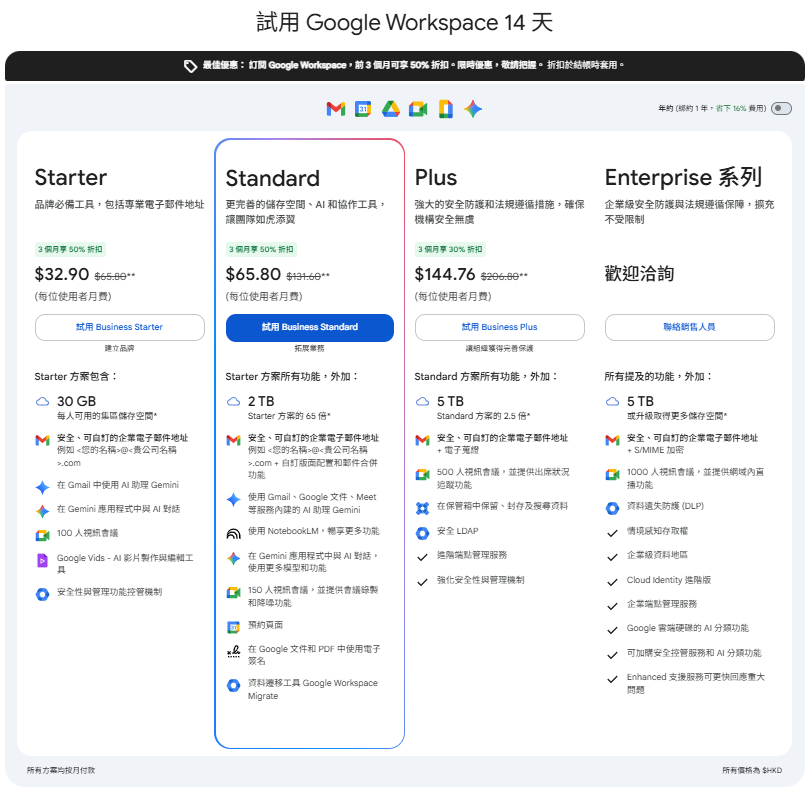
我們推薦訂閱的級別是 「Business Standard」(商業標準版)。根據經驗,這個級別在香港地區可以順利啟用 Gemini 服務。
第一步:進入 Google Workspace 申請頁面
前往 Google Workspace 官方網站,選擇「開始免費試用」。Google 通常會提供 14 天的免費試用期,有時甚至會有首三個月半價的優惠活動。
第二步:填寫基本資料(關鍵:地區選香港)
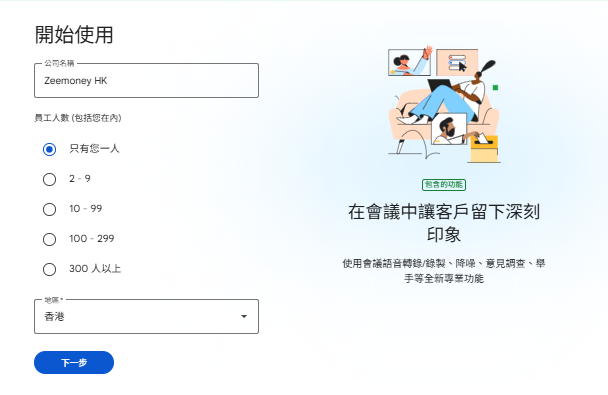
在註冊過程中,你需要填寫你的姓名、目前的電子郵件地址,以及企業資訊。
最關鍵的一點:在選擇「國家/地區」時,請務必誠實選擇「香港」。
因為我們是通過正規途徑申請,不需要假裝在美國或其他地區。選擇香港,才能確保你的帳戶是合規的香港企業帳戶,並使用本地貨幣結算。
第三步:設定你的域名
接下來系統會問你提供您的聯絡資訊及是否擁有域名。
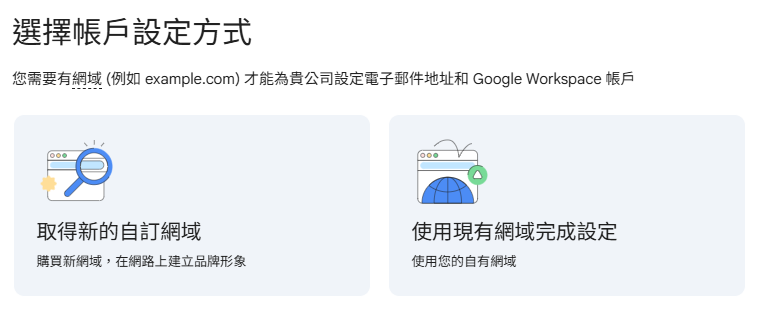
- 如果你需要購買新域名,請按照畫面指示搜尋你喜歡的網址並完成付款,部分域名第一年可享一折。
- 如果你已有域名,請選擇「我有一個想使用的域名」,然後輸入你的網址。
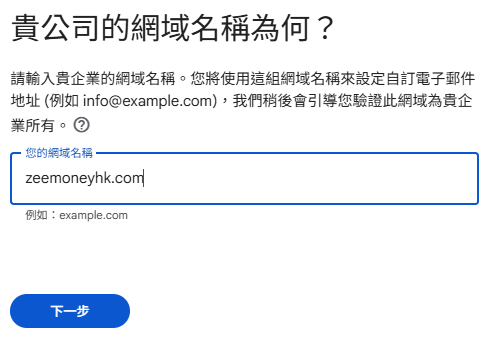
第四步:創建你的管理員帳戶
現在,你要創建你的全新 Google Workspace 帳戶了。這個帳戶將會是你的「管理員」帳戶,格式會是像這樣:admin@你購買的域名.com。
這就是你未來用來登入 Google,並暢通無阻地使用 Gemini 的「金鑰匙」。
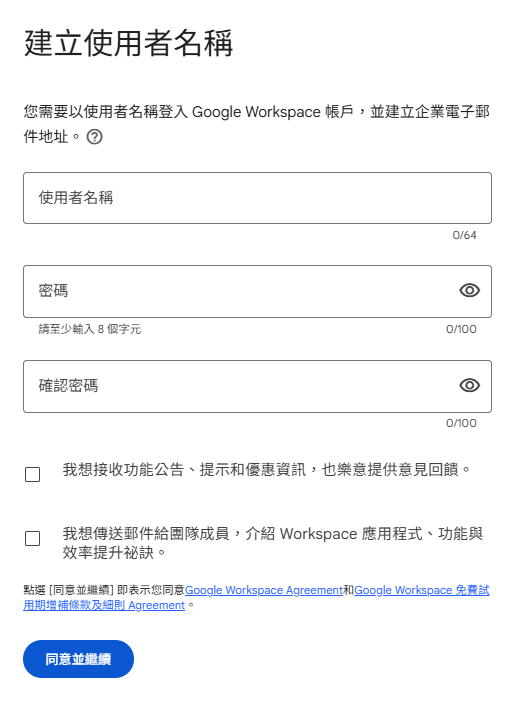
第五步:驗證域名所有權(稍微技術性的一步)
為了證明剛才填寫的域名真的是你的,Google 需要你進行驗證。
如果你是在註冊過程中直接向 Google 購買的域名,系統通常會自動完成驗證,非常省心。
如果你是使用自己原有的域名(例如在 GoDaddy 或 Namecheap 購買的),你需要登入你的域名託管商後台,添加一條 Google 提供的 TXT 記錄(DNS Record)。別擔心,Google 的頁面會有非常清晰的指引教你怎麼做,只需複製貼上即可。
以下是我在hostinger的設定


完成驗證後,你的 Google Workspace 帳戶就正式開通了!
成功!開始使用 Gemini
帳戶開通及付款後,你現在可以使用這個新的 xxx@你的域名.com 帳戶登入 Google。
試著訪問 Gemini 的網站 (gemini.google.com)。你會發現,不再有「你所在的地區不受支持」的惱人提示,而是直接進入了對話介面,而且右上角是出現了PRO字樣。
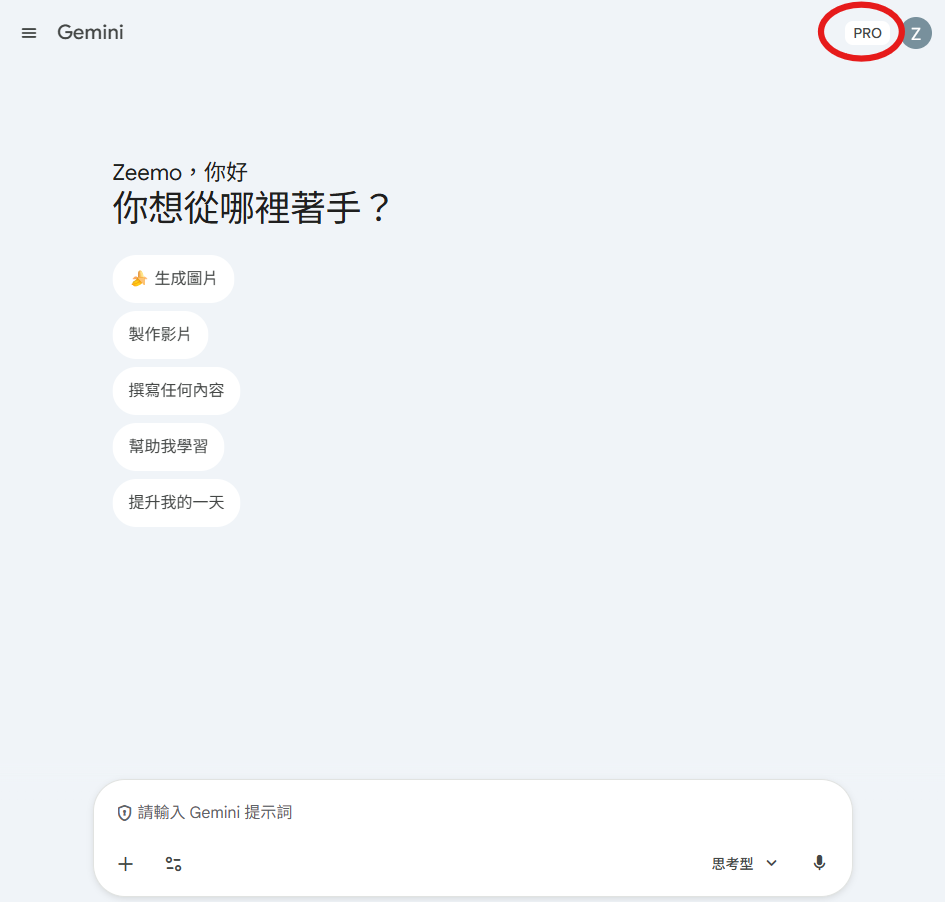
註:在某些情況下,你可能需要在 Google Workspace 的管理員後台 (Admin Console) 中,確保已為你的機構開啟了「Gemini」或相關的「額外 Google 服務」權限。
成本總結
最後,我們來算一下這套「官方解鎖方案」的成本。這是一項付費服務,但為了穩定和安全,這筆投資通常是值得的。
Google Workspace Business Standard 的價格大約如下(價格可能會隨 Google 政策浮動):
- 彈性方案(按月付): 大約 HK$131 / 月。隨時可以取消。
- 年約方案(按年付): 如果你確定長期使用,綁約一年平均下來每月只需約 HK$109,會更划算。
總結你的支出:
- 域名費用: 約 HK$95 / 年 (如果自備則為 $0)。
- Workspace 月費: 約 HK$109 – $131 / 月。
對於需要長期、穩定使用高品質 AI 工具,且注重帳戶安全的使用者來說,這絕對是目前最推薦的方案。希望這篇教學能幫助大家在香港順利搭上 AI 的列車!
如果大家喜歡我們分享的內容,可以按以下連結到IB官網。
每一個按入我們都會有少少回贈,以支持 Zeemoney繼續營運!